

Información del empleado

Aplicación móvil Buildern - Primeros pasos
Todos los empleados de Bluecon deben registrar sus horas de trabajo marcando su entrada y salida a través de la aplicación Buildern. Aquí te explicamos cómo empezar:
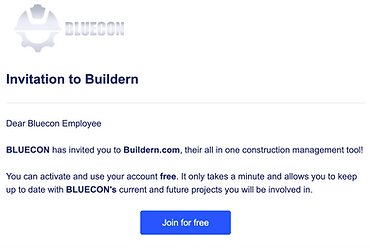
Paso 1: Acepta tu invitación
Podrás acceder a la aplicación móvil de Buildern mediante una invitación que debería haber sido enviada a tu correo electrónico.
Si no ha recibido una invitación, comuníquese con Michelle al (408) 829-2154 por mensaje de texto.
Una vez que reciba la invitación:
- Abre el correo electrónico de invitación.
- Acepta la invitación.
- Crea tu contraseña.
Paso 2: Descarga la aplicación móvil de Buildern.
Descarga la aplicación móvil de Buildern desde la App Store (iOS) o Google Play Store (Android). Busca Buildern e instala la aplicación.

Paso 3: Iniciar sesión
a. Abra la aplicación móvil Buildern.
b. Introduce la dirección de correo electrónico a la que se envió la invitación.
c. Introduce tu contraseña.
d. Toca Iniciar sesión.

Una vez que inicies sesión, solo verás los proyectos y las funciones a las que tengas permiso para acceder.
ℹ️ Nota: Si no puede ver un proyecto, comuníquese con Michelle al (408) 829-2154 por mensaje de texto para verificar que se le ha asignado.
Ver tus proyectos
Tras iniciar sesión, pulsa «Proyectos» en la barra de navegación inferior para ver todos los proyectos que te han sido asignados. Este es el punto de partida para acceder a la información de los proyectos y realizar tus tareas diarias.

Desde la pantalla Proyectos, puedes:
-
Buscar un proyecto específico
-
Filtrar proyectos por estado o tipo.
-
Cambia entre las vistas de lista y tablero.
-
Personaliza las columnas que se muestran.
-
Anclar proyectos de acceso frecuente
-
Abra acciones adicionales del proyecto desde el menú de tres puntos.
-
Simplemente toque un proyecto para abrirlo.
Panel de control del proyecto
Cuando abre un proyecto, llegará a su Panel de control, que proporciona una descripción general rápida del estado actual del proyecto.

El panel de control está diseñado para brindarle un acceso fácil a la información que más necesita sin tener que navegar por varias pantallas.
Dependiendo de sus permisos y la configuración de su empresa, el panel de control puede incluir:
-
Detalles del proyecto
-
Dirección del proyecto
-
Hojas de horas
-
Tareas pendientes
-
Otros widgets del proyecto
Acceder a la información del proyecto
Para explorar el resto del proyecto, toque el ícono del menú de hamburguesa en la esquina superior izquierda.

Esto abre el panel de navegación del proyecto, donde puede acceder a las funciones disponibles para usted:
-
Descripción general
-
Registros diarios
-
Hojas de horas
-
Tareas pendientes

Para más preguntas, comuníquese con Michelle al (408) 829-2154 por mensaje de texto o con Jorge González al (408) 592-7238.